L'accueil de l'application
L’accueil est l’écran qui s’ouvre à chaque connexion, sous Home dans la barre latérale. Il change de rôle en cours de route : tant que vous démarrez, il vous guide. Une fois votre première signature lancée, il vous dit ce qui demande votre attention.
Tant que vous démarrez
Section intitulée « Tant que vous démarrez »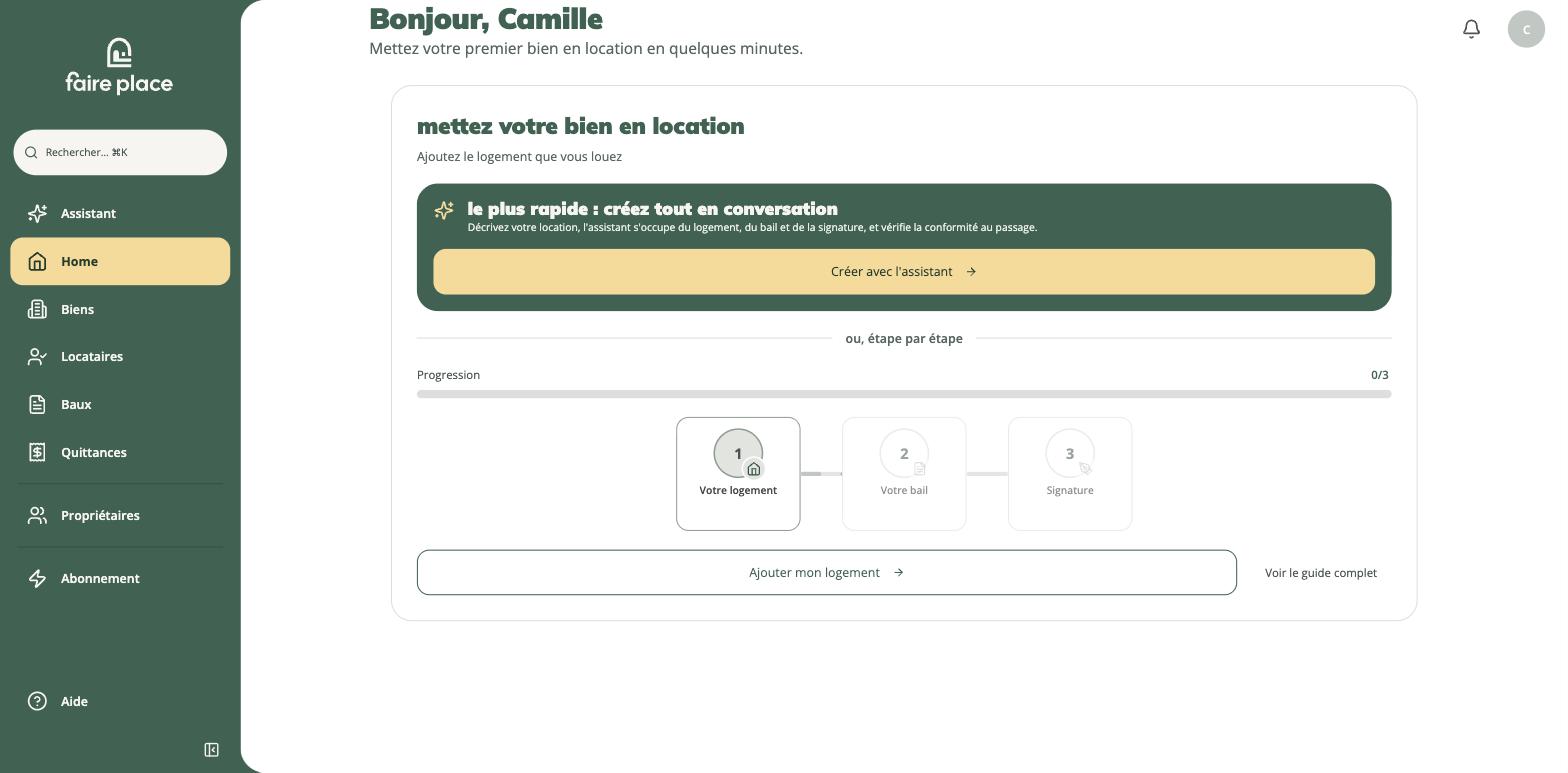
Une seule carte, mettez votre bien en location, avec deux chemins :
- le plus rapide : créez tout en conversation. Le bouton Créer avec l’assistant ouvre l’assistant, qui s’occupe du logement, du bail et de la signature. Voir Créer un bail avec l’assistant.
- ou, étape par étape. Trois étapes, Votre logement, Votre bail et Signature, avec une progression sur trois.
Chaque étape se coche d’après ce que contient votre compte :
| Étape | Cochée quand | Le bouton propose |
|---|---|---|
| Votre logement | un logement est enregistré | Ajouter mon logement |
| Votre bail | un bail existe, même en brouillon | Créer mon bail |
| Signature | un bail a quitté le brouillon | Lancer la signature |
La dernière étape est cochée dès l’envoi en signature, sans attendre que votre locataire ait signé : vous avez fait votre part.
Voir le guide complet ouvre Bien démarrer, qui détaille chaque étape.
Vous avez enregistré une location déjà en cours ? Elle compte comme un bail actif : l’accueil passe directement au suivi.
Une fois votre première signature lancée
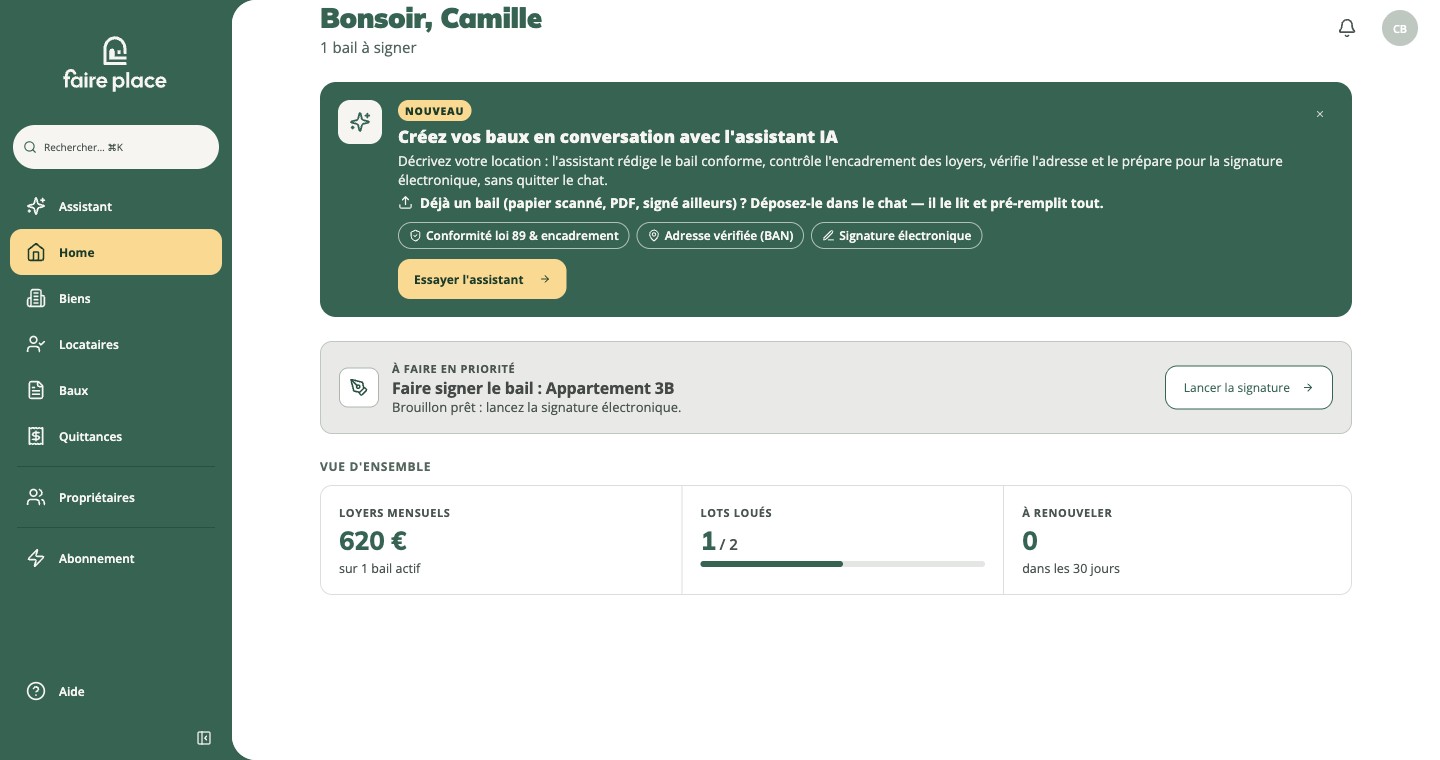
Section intitulée « Une fois votre première signature lancée »L’accueil devient un écran de suivi.
La ligne d’état
Section intitulée « La ligne d’état »Sous le bonjour, une ligne résume ce qui vous attend, par exemple « 1 bail à signer · 2 signatures en attente · 1 à renouveler ». Quand il n’y a rien : « Tout est à jour, rien ne requiert votre attention. »
À faire en priorité
Section intitulée « À faire en priorité »Une seule carte, la prochaine chose à faire, avec son bouton. L’ordre de priorité est toujours le même :
| Situation | La carte dit | Le bouton |
|---|---|---|
| Un bail est encore en brouillon | Faire signer le bail | Lancer la signature |
| Une signature est partie, votre locataire n’a pas encore signé | Signature en attente | Relancer |
| Un bail arrive à échéance dans moins de 30 jours | Renouvellement à anticiper | Voir |
Quand rien n’est à traiter, la carte affiche Tout est à jour.
Vue d’ensemble et À traiter
Section intitulée « Vue d’ensemble et À traiter »Vue d’ensemble tient en trois chiffres :
- Loyers mensuels : le total des loyers de vos baux actifs.
- Lots loués : le nombre de logements loués, sur le nombre de logements enregistrés.
- À renouveler : les baux qui arrivent à échéance dans les 30 jours.
À traiter liste les actions suivantes, dans le même ordre de priorité, quand il y en a plus d’une.
En haut de l’écran, un encart présente l’assistant, qui rédige un bail en conversation ou lit un bail que vous avez déjà. Il se masque avec la croix.
Autour de l’accueil
Section intitulée « Autour de l’accueil »- La barre latérale : Assistant, Home, Biens, Locataires, Baux, Quittances, Propriétaires, Abonnement, et Aide, qui ouvre ce centre d’aide.
- Le menu de commandes, avec ⌘K sur Mac ou Ctrl+K ailleurs : tapez ce que vous voulez faire, « Créer un bail » ou « À signer », et vous y êtes.
- En haut à droite, la cloche des notifications, et le menu de votre profil : Mon profil, Paramètres, Mode sombre, Se déconnecter.
Articles connexes : Bien démarrer | Les statuts d’un bail | Enregistrer une location déjà en cours