Bien démarrer
Quatre situations, quatre chemins. Trouvez la vôtre : le reste de ce centre d’aide vous servira de référence en cours de route.
| Votre situation | Par où commencer |
|---|---|
| Vous louez à un nouveau locataire et voulez un bail signé | Le parcours en trois étapes, juste en dessous |
| Votre locataire est déjà dans les lieux, vous voulez vos quittances | Enregistrer une location déjà en cours |
| Votre bail est déjà rédigé, en PDF ou sur papier, et reste à signer | Vous avez déjà un bail en PDF |
| Vous êtes locataire et avez reçu un bail à signer | Signer un bail électroniquement |
Un nouveau locataire
Section intitulée « Un nouveau locataire »L’accueil de l’application vous guide en trois étapes : Votre logement, Votre bail, Signature. Elles se cochent d’elles-mêmes à mesure que vous avancez. Vous pouvez vous arrêter entre deux : tout est enregistré, et l’accueil vous remet sur la bonne étape à votre retour.
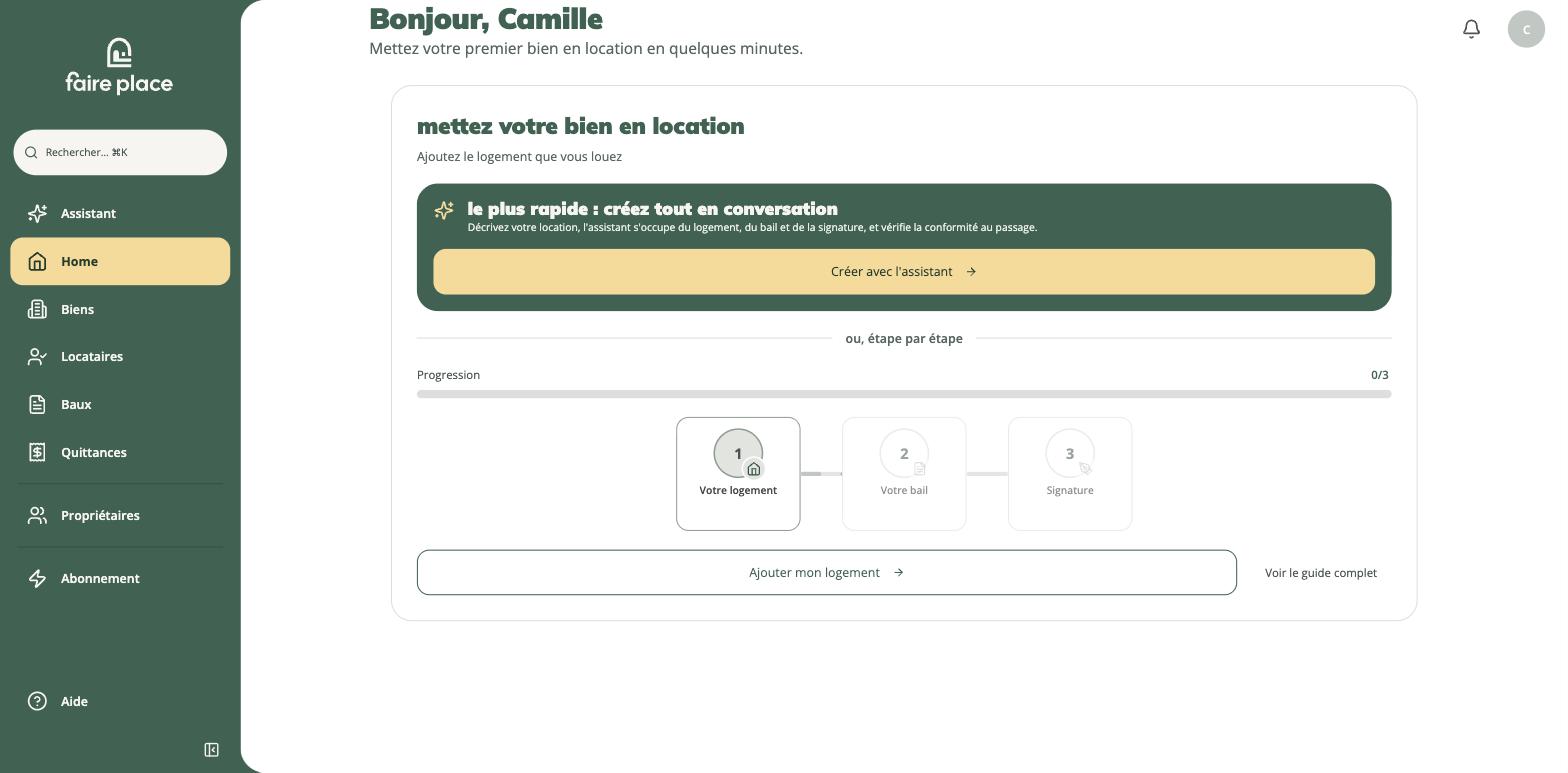
Deux façons de les franchir :
- En conversation, avec Créer avec l’assistant : vous décrivez votre location en une phrase, l’assistant remplit le logement et le bail, puis prépare la signature. Voir Créer un bail avec l’assistant.
- Étape par étape, avec le bouton placé sous les trois étapes. C’est ce que décrit la suite de cette page.
Les deux mènent au même dossier. Vous pouvez commencer dans l’un et finir dans l’autre.
Comptez une quinzaine de minutes pour un premier bail, si vous avez tout sous la main.
Ce qu’il faut avoir sous la main
Section intitulée « Ce qu’il faut avoir sous la main »Rien n’est à saisir d’un bloc, mais chaque information qui manque vous arrêtera à un moment du parcours.
- Le bailleur : son identité, son adresse et son mobile. C’est vous, ou votre SCI. L’adresse figure au contrat, et le bailleur signe lui aussi, avec un code reçu par SMS.
- Le logement : son adresse, sa surface habitable et son nombre de pièces principales.
- L’argent : le loyer hors charges, les charges et le dépôt de garantie.
- Le locataire : son nom, son email et son mobile. Il reçoit le lien de signature par email et un code de vérification par SMS.
- Le DPE en PDF, et l’état des risques.
Les deux derniers sont les seules pièces que FairePlace ne peut pas produire pour vous. Sans elles, ou sans votre engagement à les remettre autrement, l’envoi en signature reste bloqué. Si vous ne les avez pas, commandez-les maintenant : un diagnostiqueur met souvent plusieurs jours à passer. Voir Les annexes du bail.
1. Votre logement
Section intitulée « 1. Votre logement »Ajouter mon logement vous demande d’abord si le bien fait partie d’un ensemble.
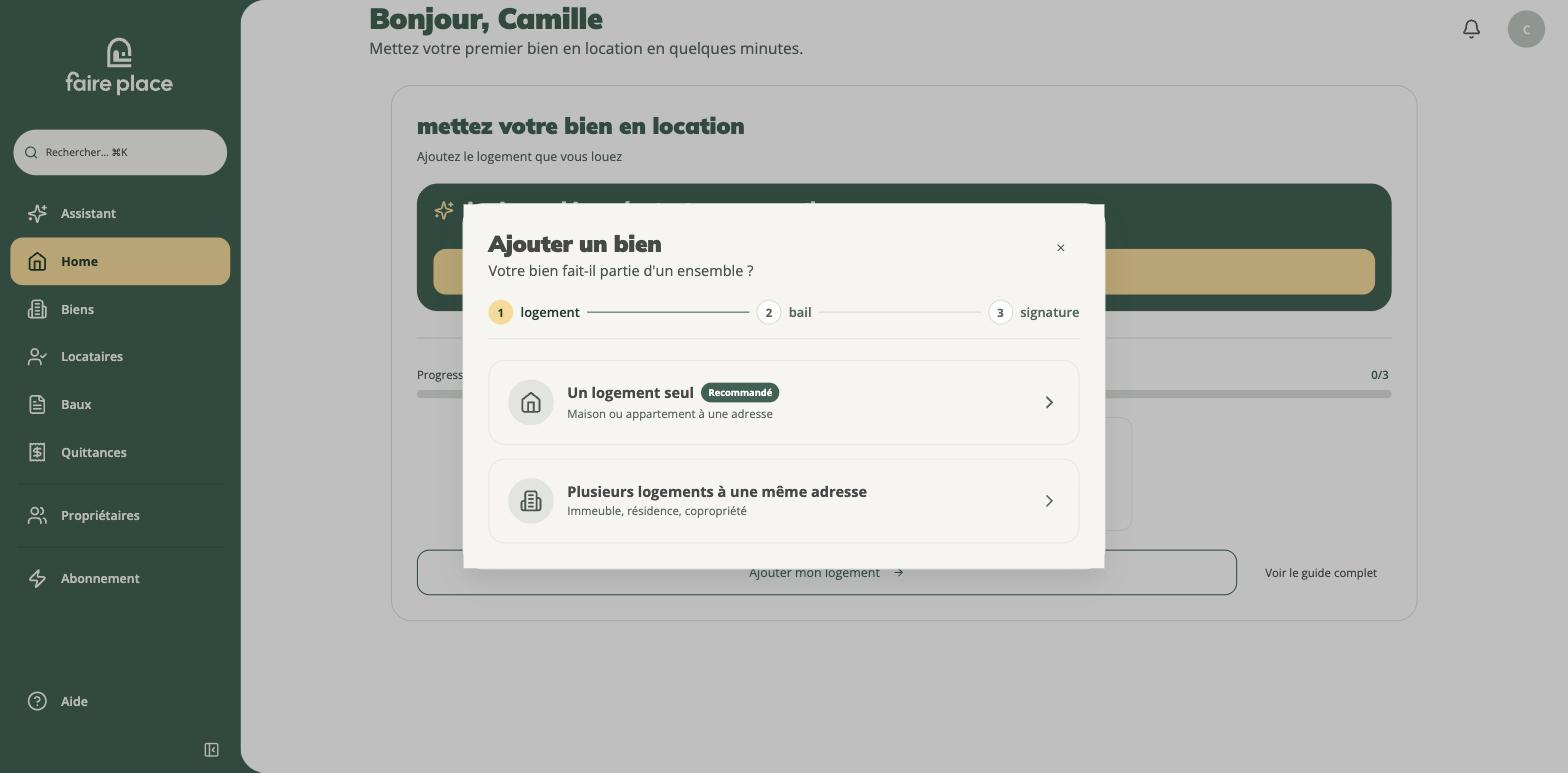
Choisissez Un logement seul dans presque tous les cas, y compris pour un appartement en immeuble : si vous avez déjà saisi cette adresse, le logement la rejoint. Plusieurs logements à une même adresse sert à saisir plusieurs lots d’affilée.
Le formulaire tient en une page : le nom du logement, son type, sa surface, son adresse, et son propriétaire.
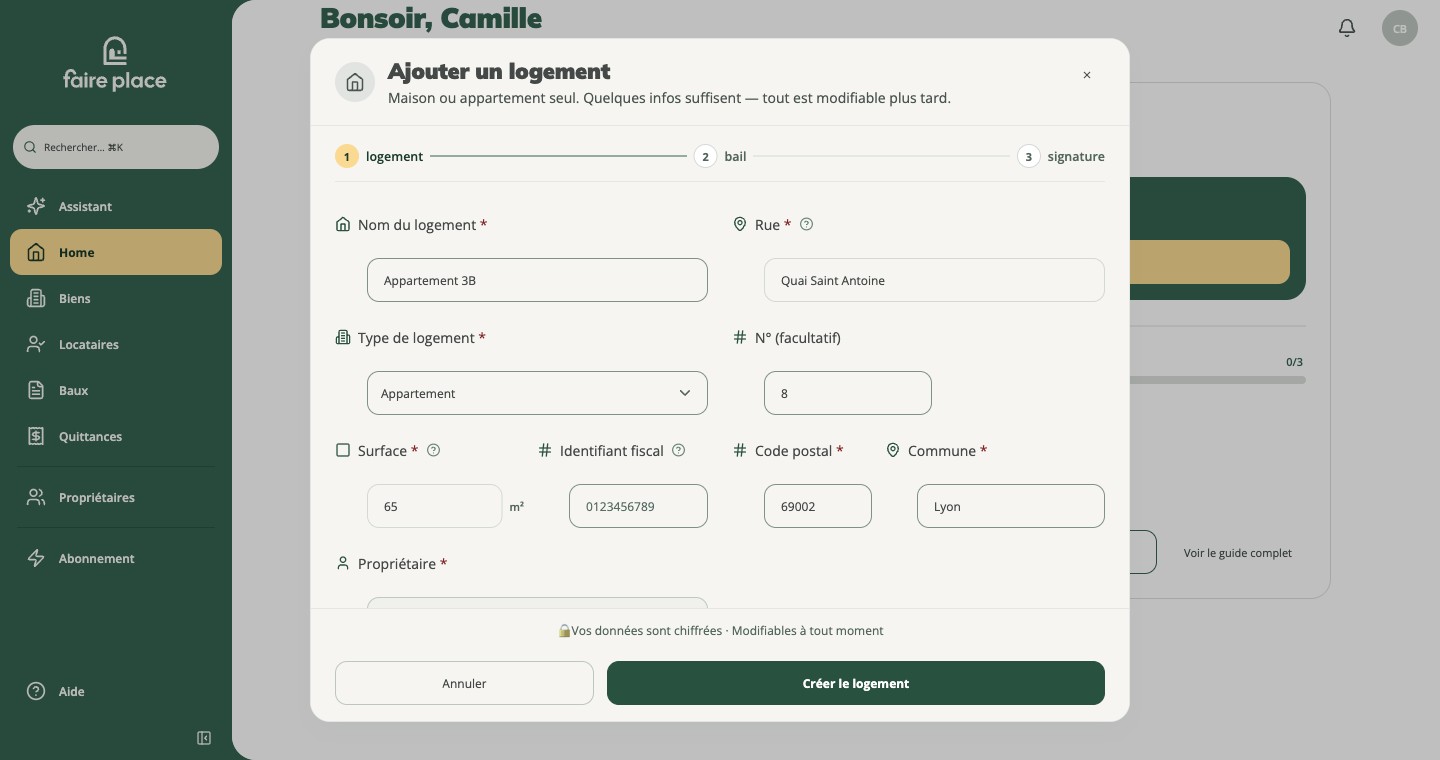
Tapez l’adresse et choisissez la suggestion : le numéro, le code postal et la commune se remplissent seuls.
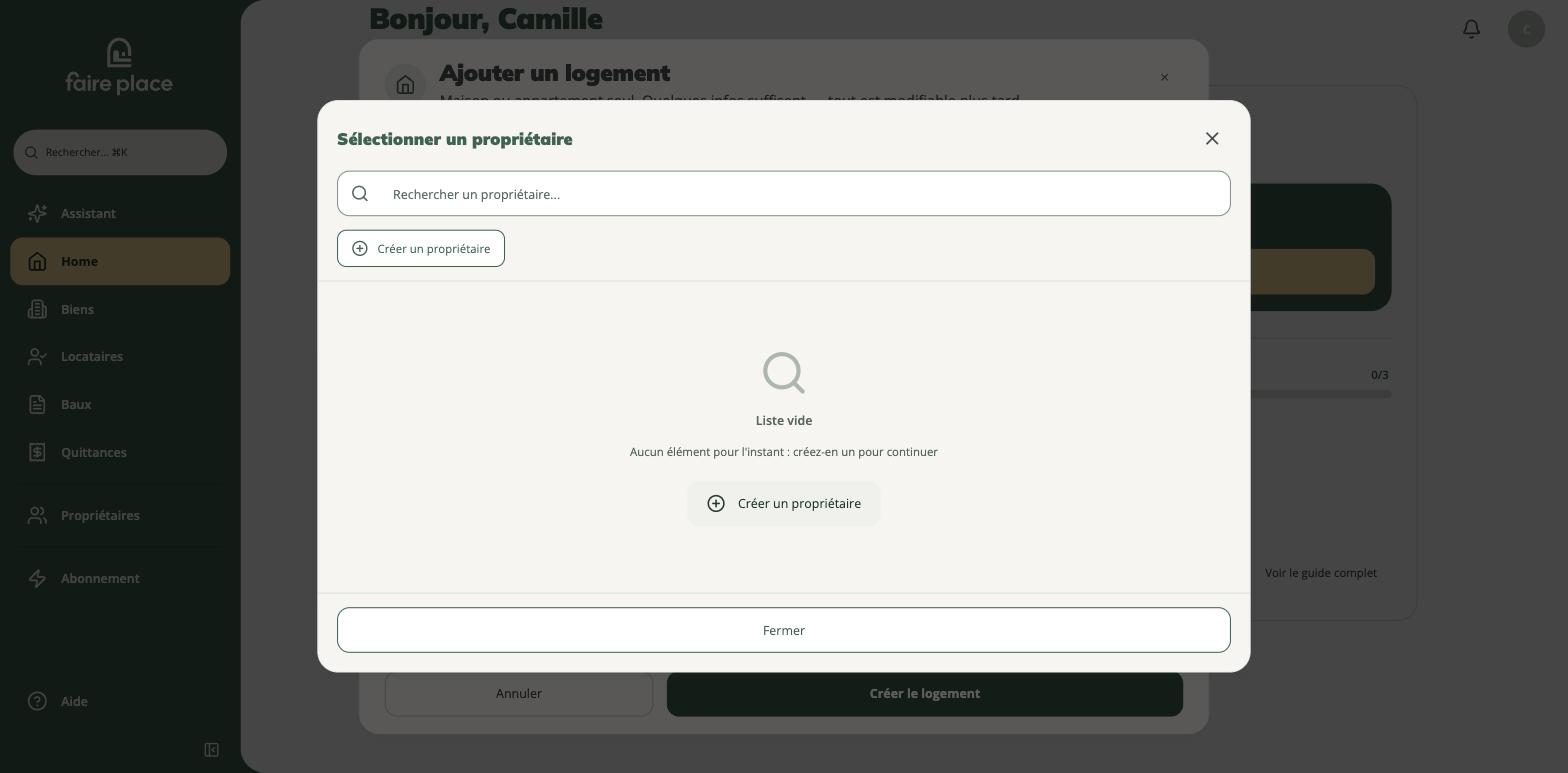
Le propriétaire est la personne ou la société qui figurera comme bailleur sur le contrat. Pas besoin de le créer avant : sur un compte neuf, le champ Propriétaire propose Créer un propriétaire.
Le propriétaire est pré-rempli avec votre profil. Choisissez la civilité, et corrigez le reste si le bailleur est quelqu’un d’autre. Pour une société ou une SCI, Créer en détail ouvre le formulaire complet.
Créer le logement coche la première étape, et enchaîne directement sur le bail.
Pour aller plus loin : Ajouter un bien et Ajouter un propriétaire.
2. Votre bail
Section intitulée « 2. Votre bail »Le formulaire du bail s’ouvre juste après le logement, ou plus tard avec Créer mon bail sur l’accueil. Le logement est déjà choisi, avec son adresse, sa surface et son propriétaire.
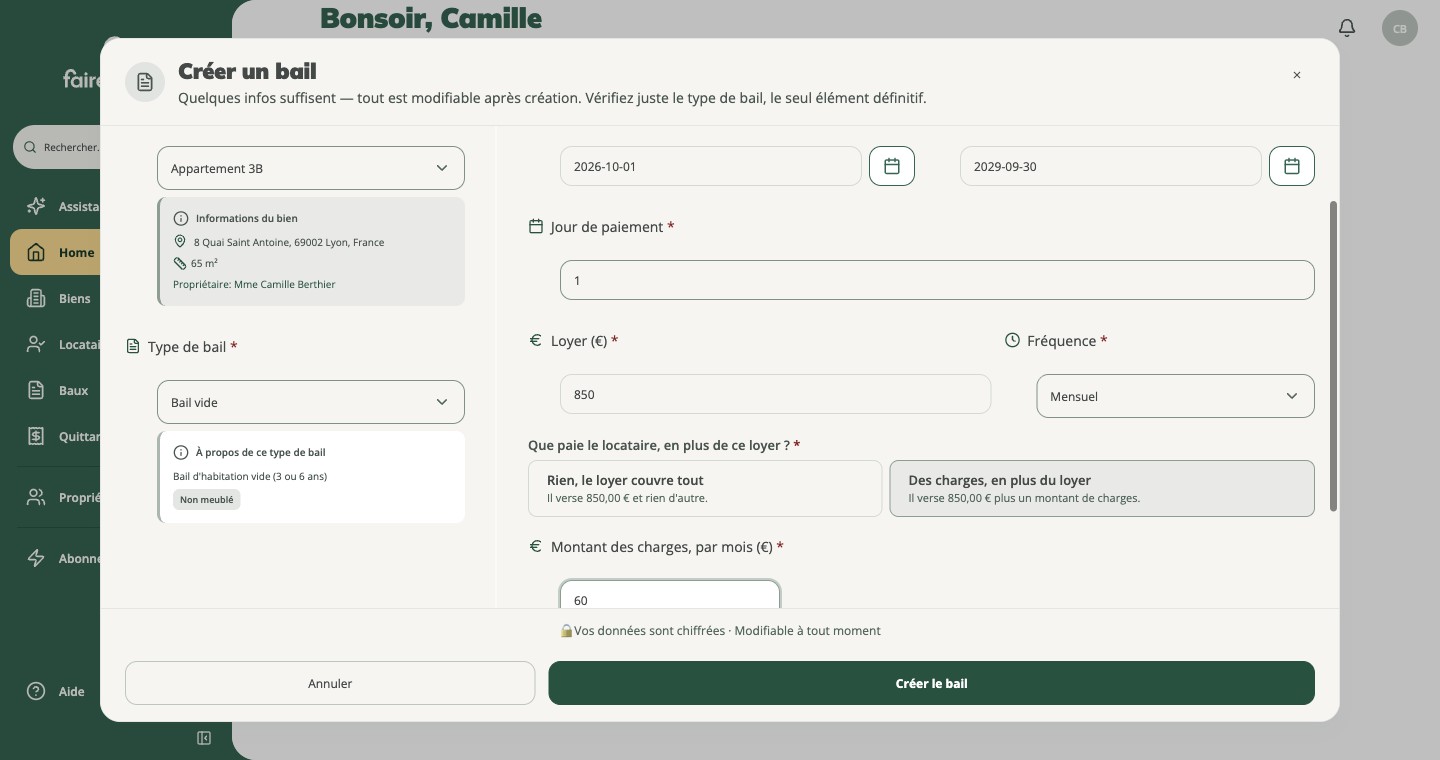
- Le type de bail : vide, meublé, mobilité, étudiant ou saisonnier. C’est le seul choix qui engage pour de bon, il ne se modifie plus après la création.
- Les dates : la date de fin se calcule seule à partir du type, trois ans pour un bail vide.
- Le loyer, puis ce que le locataire paie en plus : Rien, le loyer couvre tout, ou Des charges, en plus du loyer. Pour un logement vide, les charges sont des provisions régularisées chaque année : la loi n’autorise pas le forfait, hors colocation.
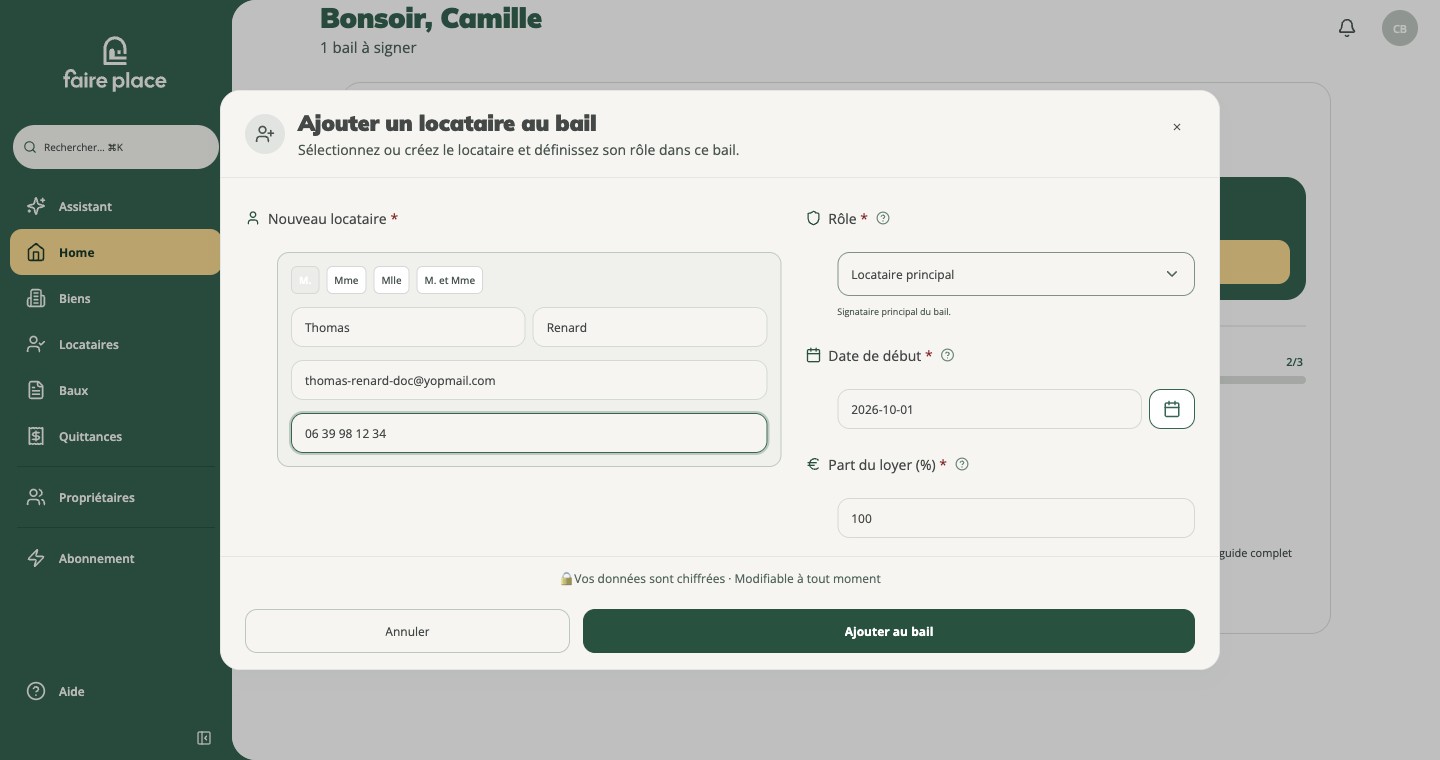
Créer le bail enchaîne sur votre locataire : créez-le avec son email et son mobile. Il est ajouté comme locataire principal, avec 100 % du loyer. Pour une colocation ou un garant, vous en ajouterez d’autres ensuite.
Le bail s’ouvre ensuite dans son éditeur, en cinq onglets, avec l’aperçu du PDF à droite. Deux passages méritent votre attention :
- Finances : le bouton Vérifier la conformité contrôle le loyer au regard de l’encadrement et de la révision IRL. Voir L’encadrement des loyers.
- Documents : le DPE et l’état des risques. Voir Les annexes du bail.
Le détail, onglet par onglet : Créer un bail de location.
3. Signature
Section intitulée « 3. Signature »Lancer la signature ouvre l’écran d’envoi. FairePlace vérifie d’abord le dossier, et vous signale ce qui manque : le plus souvent l’adresse et le mobile du bailleur, créé rapidement avec le logement, ou le DPE et l’état des risques. Chaque point se corrige sur place.
L’écran récapitule ensuite qui signe, ce que contient le dossier et ce que reçoit votre locataire. Vous pouvez tout relire avant de payer : rien ne part tant que l’envoi n’est pas validé.
La signature électronique coûte 4,90 € par bail, et elle est incluse à partir du plan Starter. Votre locataire signe depuis son téléphone, sans créer de compte.
L’étape se coche dès l’envoi : la suite dépend de votre locataire, et l’accueil passe en mode suivi. Voir Initier une signature électronique et L’accueil de l’application.
Une location déjà en cours
Section intitulée « Une location déjà en cours »Votre bail a été signé il y a des mois, sur papier ou ailleurs, et vous voulez simplement émettre vos quittances. Vous n’avez pas à refaire le bail, ni à le faire signer.
Dans Quittances, Enregistrer une location déjà en cours ne demande que ce qu’une quittance doit porter, en cinq écrans. Le guide : Enregistrer une location déjà en cours.
Un bail déjà rédigé, pas encore signé
Section intitulée « Un bail déjà rédigé, pas encore signé »Vous avez un modèle de bail rempli, en PDF ou sur papier, et votre locataire doit encore le signer. Déposez-le dans l’Assistant : il le lit et pré-remplit le dossier, vous ne retapez rien. Voir Vous avez déjà un bail en PDF.
Si ce bail est déjà signé et en cours, c’est la situation précédente.
Vous êtes locataire
Section intitulée « Vous êtes locataire »Vous avez reçu un email pour signer un bail. Vous n’avez aucun compte à créer : Signer un bail électroniquement décrit chaque étape, du lien reçu au code de vérification.
Les guides de cette section
Section intitulée « Les guides de cette section »- Créer un compte : inscription par email ou Google.
- Créer un bail avec l’assistant : la voie rapide, en conversation.
- L’accueil de l’application : ce qu’il montre pendant le démarrage, puis une fois vos baux en place.
Naviguer plus vite
Section intitulée « Naviguer plus vite »Le menu de commandes s’ouvre avec ⌘K sur Mac, Ctrl+K sur Windows et Linux. Tapez « Créer un bien », « Modifier un bail » ou « À signer », et vous y êtes sans passer par la barre latérale.
Vous êtes bloqué
Section intitulée « Vous êtes bloqué »Écrivez à contact@faireplace.com. Dites-nous ce que vous tentiez de faire et ce que vous avez vu à l’écran : une personne vous répond.