Organisation et équipe
L’organisation, c’est votre espace FairePlace : vos logements, vos baux, vos locataires, et les personnes qui y travaillent avec vous. Le propriétaire, lui, est le bailleur qui figure sur le bail et le signe. L’une se règle dans Paramètres, rubrique Organisation ; l’autre dans Propriétaires, dans la barre latérale.
Organisation ou propriétaire, quelle différence
Section intitulée « Organisation ou propriétaire, quelle différence »| L’organisation | Le propriétaire | |
|---|---|---|
| Ce que c’est | Le cadre de votre compte | Le bailleur : vous, une SCI, une indivision… |
| Où la régler | Paramètres, Organisation | Propriétaires |
| Sur le bail | N’y figure pas | Figure comme bailleur, et signe |
| Ce que voit le locataire | « Géré par » suivi de son nom | Le nom du bailleur, sur son bail |
Une SCI se crée comme propriétaire, pas comme organisation : c’est elle qui doit figurer sur le bail. Voir Propriétaire, SCI, indivision.
Donner un nom à votre organisation
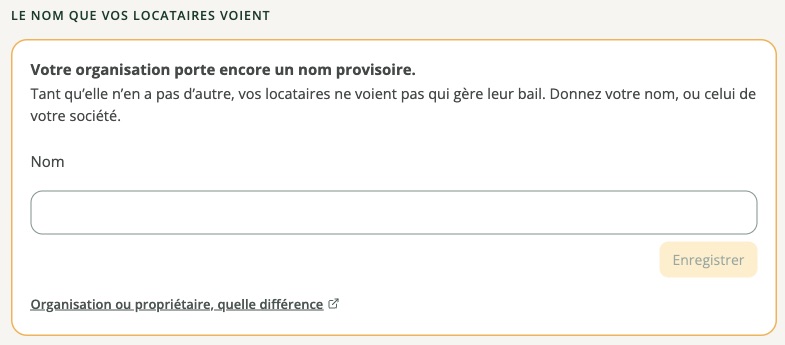
Section intitulée « Donner un nom à votre organisation »À l’inscription, l’organisation reçoit un nom provisoire, et l’écran le signale : « Votre organisation porte encore un nom provisoire. » Tant qu’elle n’en a pas d’autre, vos locataires ne voient pas qui gère leur bail.
- Paramètres, rubrique Organisation.
- Sous Le nom que vos locataires voient, saisissez le Nom : le vôtre, ou celui de votre société.
- Enregistrer.
Pour le changer plus tard : Modifier, à côté du nom.
Inviter un membre de l’équipe
Section intitulée « Inviter un membre de l’équipe »Un proche qui vous aide, un gestionnaire, votre comptable : chacun a son propre accès, avec son rôle.
- Section Invitations, cliquez sur Inviter.
- Saisissez l’Adresse e-mail de la personne à inviter.
- Choisissez le Rôle. Ce qu’il permet s’affiche dessous :
- Gestionnaire : « Biens, locataires, baux, finances et mandats. Ne peut pas supprimer de bien ni gérer l’organisation. »
- Comptable : « Lit tout, écrit et supprime les finances. Ne touche ni aux biens ni aux baux. »
- Envoyer l’invitation.
La personne reçoit un e-mail avec un bouton Accepter l’invitation, valable jusqu’à la date qu’il indique. D’ici là, elle figure sous Invitations, avec la date d’envoi : Renvoyer pour lui écrire de nouveau, Annuler pour retirer l’invitation.
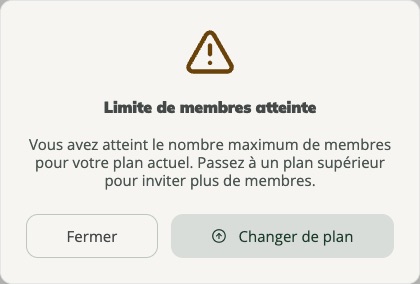
Le nombre de membres dépend de votre offre : un seul au plan Gratuit, vous ; deux avec la Gestion ; sans limite avec Business. Les invitations en attente comptent comme des membres, vos locataires non. Au-delà, Inviter ouvre la fenêtre « Limite de membres atteinte », avec Fermer et Changer de plan : au plan Gratuit, c’est donc elle qui s’affiche. Voir Ce qui est gratuit, ce qui est payant.
Les membres
Section intitulée « Les membres »La section Membres liste chaque personne avec son rôle. Vous y figurez comme « Titulaire du compte ». Les locataires qui ont accès à leur espace apparaissent à part, sous « Locataires, avec un accès à leur espace ».
- Retirer : la personne n’a plus accès à votre organisation. L’application demande de confirmer.
- Modifier le rôle propose Gestionnaire et Comptable, avec ce que chacun permet ; le rôle actuel est marqué « (rôle actuel) ». Le rôle d’un locataire ne se change pas.